
สำหรับผู้ปกครอง
วิธีใช้งานสำหรับผู้ปกครองแตะที่นี่ ดูรูปและวิธีใช้ทีละขั้น
เลือกเรื่องที่ต้องการอ่าน แล้วทำตามทีละข้อได้เลยครับ
1. เข้าสู่ระบบ
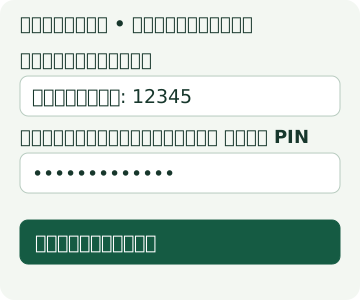
- กรอก รหัสนักเรียน ของบุตรหลาน
- ครั้งแรก กรอก เลขบัตรประชาชนของนักเรียน 13 หลัก ไม่ใส่ขีดหรือเว้นวรรค ไม่ใช่เลขบัตรของผู้ปกครอง
- แตะปุ่ม เข้าสู่ระบบ
ถ้าเคยตั้ง PIN แล้ว ให้กรอก PIN แทนเลขบัตรประชาชน โดยยังใช้รหัสนักเรียนเดิม
เข้าไม่ได้หรือลืม PIN ให้ติดต่อผู้ดูแลวงเพื่อช่วยตรวจสอบและรีเซ็ต ไม่ต้องส่งเลขบัตรหรือ PIN ในกลุ่มแชต
2. ดูสรุปและประวัติการเข้าร่วม
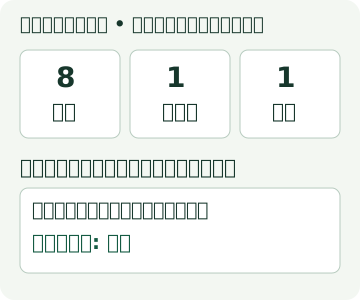
- หลังเข้าสู่ระบบ ตรวจว่า ชื่อและรหัสนักเรียน ด้านบนเป็นของบุตรหลาน
- ดู สรุปกิจกรรมที่เริ่มแล้ว ตัวเลขบอกจำนวนรายการในแต่ละสถานะ
- เลื่อนลงไปที่ ประวัติการเข้าร่วม เพื่อดูชื่อกิจกรรม วันเวลา และผลเช็กชื่อแต่ละครั้ง
บนมือถือ ถ้าตารางแสดงไม่ครบ ให้ใช้นิ้วเลื่อนตารางไปทางซ้าย–ขวา
- มา / สาย / กลับก่อน
- เข้าร่วมกิจกรรม โดยแยกตามผลเช็กชื่อ
- ลา
- บันทึกสถานะลาแล้ว ตรวจผลคำขอได้ที่ “คำขอลาล่าสุด”
- ขาด
- บันทึกว่าไม่เข้าร่วม หากข้อมูลไม่ตรงให้ติดต่อผู้ดูแลวง
- ยังไม่เช็ก
- ยังไม่ได้บันทึกผล ไม่ได้หมายความว่านักเรียนขาด
- ยกเว้น
- ได้รับการยกเว้น ไม่ใช่การขาด
ระบบแสดงเฉพาะกิจกรรมที่นักเรียนมีรายชื่อ กิจกรรมยกเลิกอาจอยู่ในประวัติ แต่ไม่นับในยอดสรุป
3. ส่งคำขอลาและดูผล
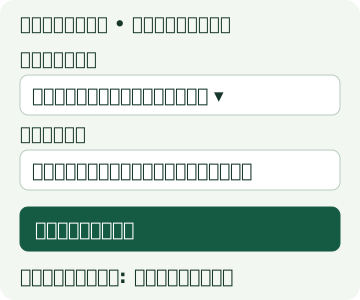
- เลื่อนหาหัวข้อ ส่งคำขอลา
- แตะช่อง กิจกรรม เลือกชื่อและวันที่ให้ตรงกับวันที่ต้องการลา
- กรอก เหตุผล สั้น ๆ เช่น “มีนัดหมายกับครอบครัว”
- แตะ ส่งคำขอลา แล้วดูรายการที่หัวข้อ คำขอลาล่าสุด
ส่งคำขอแล้ว ยังไม่ได้แปลว่าอนุมัติ
รอพิจารณา = รอผู้ดูแลตรวจ
อนุมัติ = ผู้ดูแลอนุญาตแล้ว
ไม่อนุมัติ = ติดต่อผู้ดูแลเพื่อสอบถาม
หากต้องลาหลายกิจกรรม ให้ส่งแยกทีละกิจกรรม ถ้าเป็นค่ายที่สร้างเป็นกิจกรรมเดียว คำขอจะผูกกับทั้งกิจกรรมนั้น หากต้องการลาเฉพาะบางช่วงให้ระบุในเหตุผลและติดต่อผู้ดูแล
ถ้าไม่พบกิจกรรม อาจยังไม่ได้สร้าง นักเรียนไม่มีรายชื่อ กิจกรรมจบแล้ว ถูกล็อก หรือถูกยกเลิก ให้ติดต่อผู้ดูแลวง หากส่งผิด ให้ไปที่คำขอลาล่าสุด ใบที่รอพิจารณากด ยกเลิกคำขอลา ได้ทันที ใบที่อนุมัติแล้วให้กรอกเหตุผลและกด ขอยกเลิกใบลาที่อนุมัติแล้ว ระหว่างรอครู ใบลาเดิมยังมีผล เมื่อยกเลิกสำเร็จสามารถส่งคำขอลาใหม่ได้ หากไม่เห็นรายการให้กดถัดไปใต้รายการใบลา กิจกรรมที่จบหรือล็อกแล้วให้ติดต่อครู
4. ตั้ง PIN และออกจากระบบ
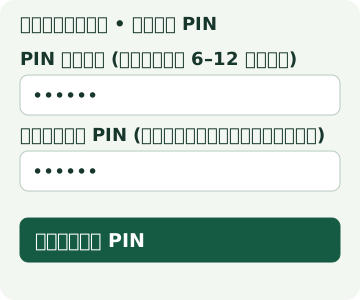
- หลังเข้าสู่ระบบ แตะ ตั้ง PIN สำหรับครั้งถัดไป หรือ เปลี่ยน PIN
- ตั้ง PIN เป็น ตัวเลข 6–12 หลัก ที่จำได้และผู้อื่นเดายาก
- กรอกตัวเลขชุดเดิมอีกครั้งในช่อง ยืนยัน PIN
- แตะ บันทึก PIN
เมื่อตั้ง PIN แล้ว ครั้งถัดไปใช้ รหัสนักเรียน + PIN แทนเลขบัตรประชาชน ระบบจะให้เข้าสู่ระบบใหม่ในเครื่องที่เข้าด้วยรหัสนักเรียน
ถ้าใช้โทรศัพท์หรือคอมพิวเตอร์ร่วมกับผู้อื่น เมื่อใช้งานเสร็จให้แตะ ออกจากระบบ ซึ่งอยู่ใต้ชื่อและรหัสนักเรียน
ต้องการความช่วยเหลือ? ติดต่อผู้ดูแลวง พร้อมแจ้งชื่อกิจกรรม วันที่ และปัญหาที่พบ โดยไม่ส่ง PIN หรือเลขบัตรประชาชนในข้อความ
🔔 การแจ้งเตือน LINE
เชื่อมต่อ LINEเพิ่มเพื่อน Official Account แล้วพิมพ์ “เชื่อมต่อ” เปิดลิงก์จาก LINE และเข้าสู่ระบบ DBAS เพื่อยืนยัน ยกเลิกได้ทุกเมื่อ
เข้าสู่ระบบครั้งแรกด้วยรหัสนักเรียนและเลขบัตรประชาชนของนักเรียน 13 หลัก ไม่ใส่ขีดหรือเว้นวรรค หากตั้ง PIN แล้วให้ใช้ PIN แทนเลขบัตรประชาชน
หากลืม PIN ให้ติดต่อผู้ดูแลวงเพื่อยืนยันตัวตนและรีเซ็ต